53 lines
1.5 KiB
Markdown
Executable File
53 lines
1.5 KiB
Markdown
Executable File
# 隐藏/显示 tab
|
||
|
||
## 显示“上传图片”tab
|
||
|
||
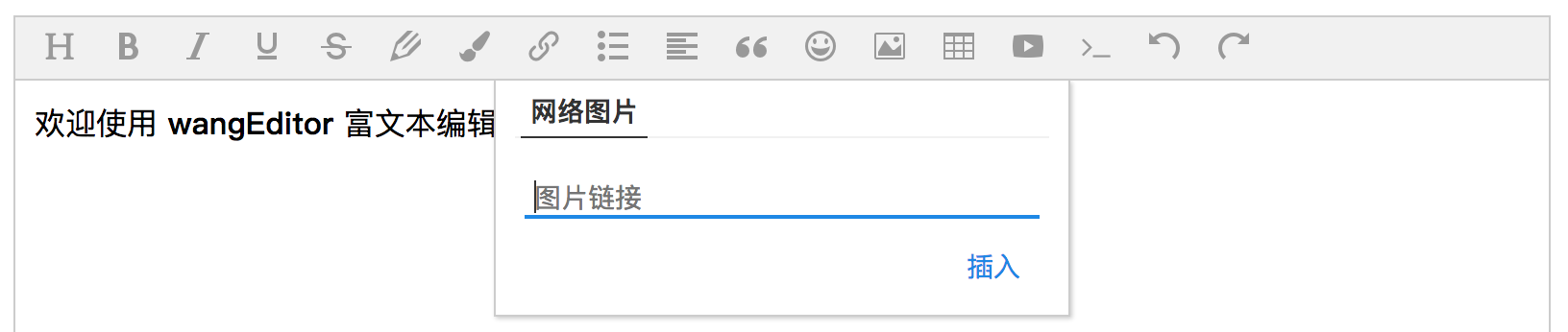
默认情况下,编辑器不会显示“上传图片”的tab,因为你还没有配置上传图片的信息。
|
||
|
||
|
||
|
||
参考一下示例显示“上传图片”tab
|
||
|
||
```html
|
||
<div id="div1">
|
||
<p>欢迎使用 wangEditor 富文本编辑器</p>
|
||
</div>
|
||
|
||
<script type="text/javascript" src="/wangEditor.min.js"></script>
|
||
<script type="text/javascript">
|
||
var E = window.wangEditor
|
||
var editor = new E('#div1')
|
||
|
||
// 下面两个配置,使用其中一个即可显示“上传图片”的tab。但是两者不要同时使用!!!
|
||
// editor.customConfig.uploadImgShowBase64 = true // 使用 base64 保存图片
|
||
// editor.customConfig.uploadImgServer = '/upload' // 上传图片到服务器
|
||
|
||
editor.create()
|
||
</script>
|
||
```
|
||
|
||
显示效果
|
||
|
||

|
||
|
||
## 隐藏“网络图片”tab
|
||
|
||
默认情况下,“网络图片”tab是一直存在的。如果不需要,可以参考一下示例来隐藏它。
|
||
|
||
```html
|
||
<div id="div1">
|
||
<p>欢迎使用 wangEditor 富文本编辑器</p>
|
||
</div>
|
||
|
||
<script type="text/javascript" src="/wangEditor.min.js"></script>
|
||
<script type="text/javascript">
|
||
var E = window.wangEditor
|
||
var editor = new E('#div1')
|
||
|
||
// 隐藏“网络图片”tab
|
||
editor.customConfig.showLinkImg = false
|
||
|
||
editor.create()
|
||
</script>
|
||
```
|